Midjourney
https://midjourney.com/
Midjourneyは、文章やキーワード列から画像を作成する AIツールで、チャットサービスである Discord の Botコマンドを使用することで、アートワークを作成することができます。
使い方
Discord にログイン
はじめに Discord のアカウント登録とログインが必要です。
Midjourney から招待を受ける
Midjourney は Discord 内のひとつのコミュニティとして提供されるので、Midjourney から招待を受ける手順が必要です。
- 入力したメールアドレスに招待メールが届くので、リンクをクリックしてログインしてください。Discord内では、右のように見えます。
NEWCOMER ROOMに入る
- はじめに NEWCOMER として初心者用のルームに入ることが必要です。
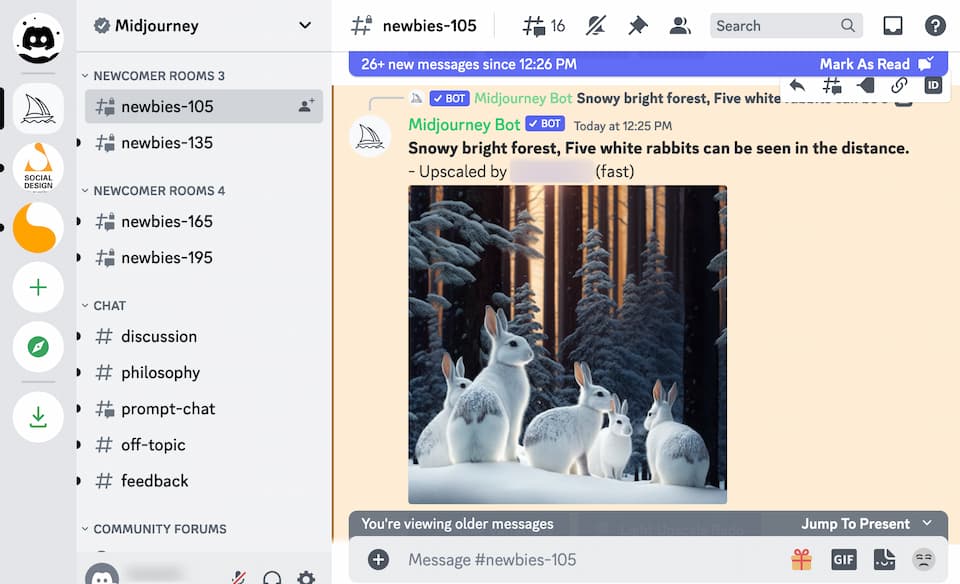
- Discord の画面左、NEWCOMER ROOMS - X の中の newbies-xx いずれかをクリックして、初心者部屋のはいります。X, xx はどれでも構いません。
- すでに参加している人が、次々に画像を生成させている様子が見えます。
描画を依頼
スケールアップあるいはバリエーション
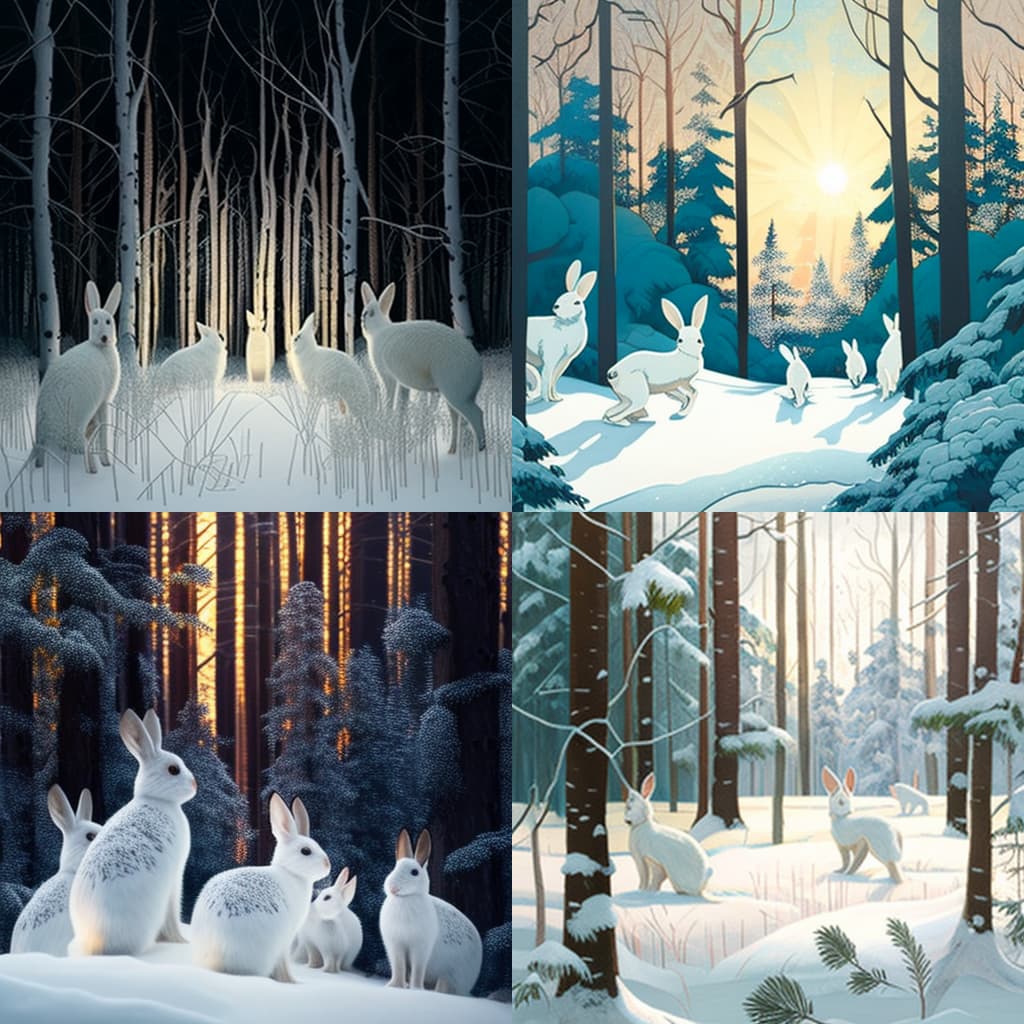
- 提案に対して、さらに以下の操作が可能です。
- U1~U4 = 指定画像を高解像度化する
- V1~V4 = 指定画像の絵のバリエーションを4枚生成する
- 更新ボタン = 4枚の画像を作り直す
- 1から4の数字は、以下の意味です。
1:左上、2:右上、3:左下、4:右下
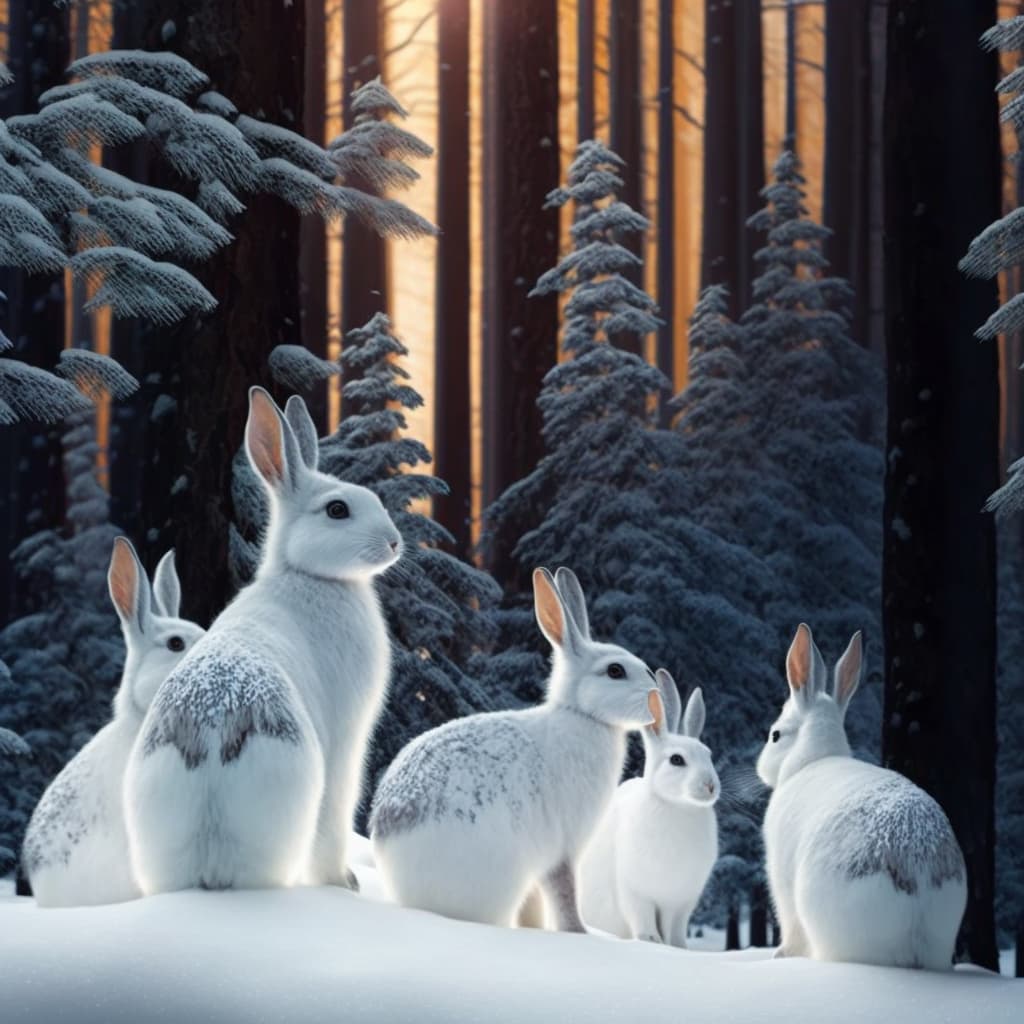
- 上記提案をもとに、U3でスケールアップしたのが、右の画像です。
画像の保存
- 画像部分を「左クリック」すると画像が単体で表示されます。画像下にある Original Image をクリックすると、1024x1024 の PNG画像として表示されます。ブラウザの機能で、普通に「別名で画像を保存」可能です。
補足:タイムラインについて
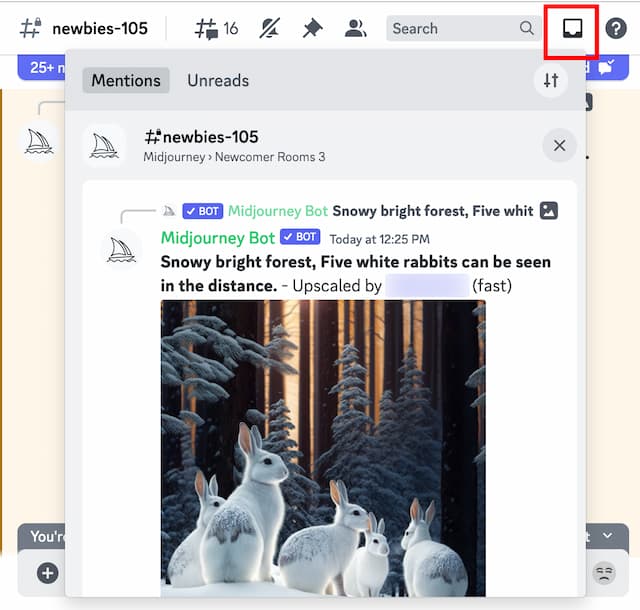
- 複数の利用者が参加しているルームでは、タイムラインが活発に更新されるので、自分のコマンド投稿や返信を見失いがちになります。
- 右図の赤枠部分に受信ボックスがあるので、そこからメッセージを確認するとよいでしょう。
APPENDIX
関連ページ